3. 電子メール
目次
1. 目的
- 電子メール送受信の仕組みの概要を理解する。
- 本学から与えられたメールアドレスで電子メールの送受信ができる。
- 電子メール利用上の注意事項を理解する。
2. 電子メールの仕組み
2.1. メールアドレス
電子メールを利用するためにはメールアドレスが必要です。 メールアドレスを持っているということは, 電子メールの配信を司るコンピュータであるメールサーバー (Mail Server) に, 電子メールの利用者として登録されている(アカウントがある)ということです。
メールアドレスは @ や . を含んだ,次のような形式の文字の並びです。
foo@example.com
メールアドレスにおける @ の右側 (example.com) は,利用者のアカウントが登録されたメールサーバーあるいはメールサーバーが所属する組織を表す部分であり1, これをドメイン名といいます。 @ の左側 (foo) は,そのメールサーバー(あるいはドメイン)のどの利用者(ユーザー)であるかを特定するものです。 郵便に例えれば,@ の右が住所(あるいは,地域の郵便配送を担当する郵便局の名前)であり, @ の左が氏名に相当します。
2.2. 電子メールの送信から受信まで
次の図は,左端のコンピュータから送ったメールが,右端のコンピュータまで届く仕組みを表す概念図です。 この図はコンピュータ上でメールソフト (電子メールを読み書きするためのソフトウェア 2) を使ったメールの送受信を想定したものですが, スマートフォンなどを使った電子メールの送受信でも, 両端のコンピュータが別のものに置き換わるだけで, 基本的な仕組みは同じです。
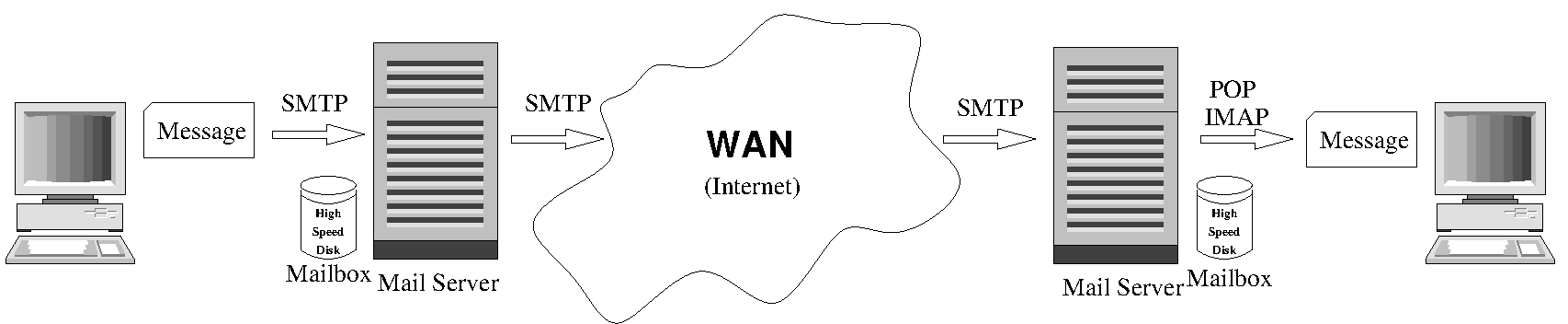
図1: メール送受信の概念図
2.2.1. 電子メールの送信
コンピュータの利用者(ユーザー)がメールソフトで電子メールを送ると, その内容 (メッセージ; Message) はまず, メールソフトで設定されているメールサーバーへと送られます。 そのメールサーバーは, メッセージの宛先メールアドレスから宛先のメールサーバーの名前を調べます。 それが自分であれば,メール受信者のメールボックス (Mailbox) にメッセージを保存します。
自分宛てでないメッセージは別のメールサーバーへと送られます(メールの中継)。 中継先のメールサーバーでも同様のことが行われ,最終的に,メッセージは宛先のメールサーバーまで届き,そこのメールボックスに保存されます。 このようなメールの送信・中継の役割を担うメールサーバーを特に SMTP (Simple Mail Transfer Protocol) サーバーと呼びます。
ここで,SMTP はプロトコル(protocol; 通信のための約束事)の一つで, 主にサーバー間で電子メールを送受信する(中継する)ために使われます 3。
2.2.2. 電子メールの受信
メール受信者に届いた電子メールは,受信者のアカウントがあるメールサーバーのメールボックスに保管されています。 そのメールは POP(Post Office Protocol)や IMAP(Internet Message Access Protocol)と呼ばれるプロトコルで取り出すことができます。 POP は主にサーバーのメールボックスから自分のコンピュータにメールを移動して読むために,IMAP はメールボックスにメールを置いたままで読むために使われるプロトコルです。
届いたメールを保管するメールサーバーを POP サーバーや IMAP サーバーと呼びます。 または受信サーバーと呼ぶこともあります。
メール受信者のコンピュータで動いているメールソフトが POP や IMAP で受信サーバーと通信します。 受信サーバーのメールボックスに届いたメールは,そのメールの受信者だけが読める必要があります。 そのため,受信サーバーからメールを取得するには受信者のユーザー名とパスワード等によるユーザー認証が必要となります。 ユーザー認証に成功して初めて,受信者は届いたメールを受信サーバーから受け取ることができます。
2.3. Web メール
これまでは,コンピュータでメールソフトを使ってメールを読み書きする仕組みを説明してきました。 メールソフトは個々のコンピュータにインストールされているものですが, メールソフトが持つ機能を Web サイトで提供している場合があります。 このサービスを Web メールと呼びます。
メールソフトでメールを送受信するには,一般に利用者が送信 (SMTP) サーバーや受信 (POP/IMAP) サーバー等の設定をしておく必要があります。 これに対し,Web メールではこれらの設定が Web サイトで予め行われているため, Web メールを使った電子メールの送受信は, Web ブラウザで Web メールのサイトにアクセスし, 一般にはユーザー名とパスワードを入力するだけで行えます。
3. 本学学生用メールシステムの利用
本学で提供しているメールシステムは Google 社の Web メールである Gmail です。 本学から付与されたアカウントとメールアドレスで利用できます。
本学のメールシステム (Gmail) は,以下の方法等で利用できます。
- Web ブラウザで Google のサイトにアクセスし,大学から付与されたアカウントでログインして,Web アプリのメニューから Gmail を起動
Web ブラウザから次の URL にアクセス
LCU から次をたどる
教育支援総合システム (LCU) の「関連リンク」 -> 「生涯メールシステム」
本学から付与されたアカウントやクラウドサービスへのログイン方法の説明,生涯メールシステム (Gmail) の URL などは,次の文書に記されています。
教育支援総合システム (LCU) の「関連リンク」 -> 「操作マニュアル集」 -> 「クラウドサービス関連(Google, Microsoft)」 -> 「Google Workspace ログイン手順書」
4. 電子メールの利用における注意事項
本学には「電子メール利用ガイドライン」があり,
LCU の「関連リンク」 -> 「情報セキュリティポリシー」
から見ることができます。 ここでは,ガイドラインに載っていることも含めて,メール利用上の注意を記します。
4.1. 適切なサブジェクト(件名)をつける
メールが多く届く人はサブジェクト (subject; 件名) でメールを整理したり,そのメールを読むかどうかの判断をします。 メールを送信する際には,内容を簡潔に表すサブジェクトを付けましょう。
4.2. Cc, Bcc の使い方
ある人に宛てたメールのコピーを, 他の人にも参考程度に同時に送りたいときには, Cc (carbon copy) や Bcc (blind carbon copy) を使います。
メールの宛先 (To) や Cc に書いたメールアドレスは,メールが届いた人全員に見えるため, 複数の人にメールを送る際に,誰かのメールアドレスを他の人に勝手に教えてしまうことになる恐れがあります。 Bcc に書いたメールアドレスは受信者のメッセージに表示されませんので, 複数の人にメールを送る際には,必要に応じて Bcc を使い, 送信先である人のメールアドレスを無闇に他の人に知らせない配慮が必要です。
4.3. メッセージに名前を記す
電子メールを作成するときには,宛先のメールアドレスやサブジェクトを記すことはもちろんですが, 電子メールの本文にも差出人の名前を書いておくと,誰から送られたメールなのかがわかりやすく, メールの受け手に親切です。
4.4. メッセージに署名をつける
電子メールでは,送り手を示すために,メッセージの最後に「署名」をつけておくことがあります。 以下に署名の例を挙げます。
--
函館 太郎
北海道教育大学函館校
国際地域学科 地域協働専攻 地域環境科学グループ
上記はあくまで例です。 署名をつける際には,どのような相手に,どのような内容, 文脈においてメッセージを送るのかを考えたうえで,署名に記す項目を考えましょう。 署名の「長さ」もそれによって異なりますが,あまり行数の多いものは避けるほうが良いでしょう。 なお,メールソフト等で署名の設定を行うときには, 最初の
「-- 」
は自動的に付けられることが多いです。
4.5. メールで使う文字について
電子メールのメッセージ(本文やサブジェクト,宛先など)に使うべきではない文字があります。
日本語の電子メールで最も確実に利用可能な文字は ISO-2022-JP (JIS コード)という文字コード表に含まれているものです。 ここには,いわゆる「半角カナ」や「丸数字」「(株)」といった記号は含まれていません。 これらは機種依存文字と呼ばれる文字であり, メールの送信先で文字化けを起こす可能性があるので注意しましょう。 相手がどのような環境でメールを使っているかがわからないときには,これらの文字は使わないでください。
次の例は,丸数字を含んだメール本文をあるメールソフトで表示したものです。
次の行では,まる1をいわゆる丸数字で書きます。
?!$r$$$o$f$k4]?t;z$G=q$-$^$7$?!#
上の行には,まる1をいわゆる丸数字で書きました,と丸数字を使って書きました。
4.6. 添付ファイルに関する注意
以下では,添付ファイルに係わる注意事項を記します。
なお,電子メールにファイルを添付する方法については, 今回の授業で取りあげませんので,必要であればソフトウェアのマニュアルやヘルプなどを参照してください。
4.6.1. 添付にする必要性は?
電子メールのメッセージにファイルを添付して送ることができます。 この機能は便利ですが,様々な欠点もあります。 本当に添付ファイルとして送るべきか,事前によく考えましょう。
図やグラフ,写真などをメールで送りたい場合には添付ファイルにする必要がありますが, 数行の文章のみならば,ワープロの文書ファイルにして送る必要は一般にはありません。 文章はメールの本文に書けば済みます。
添付ファイルは本当に必要なときにだけ使うようにしましょう。
4.6.2. 相手は添付ファイルを開ける?
ファイルを開くにはアプリケーション・ソフトウェアが必要です。 開くことのできない種類のファイルを送られても困りますので, 添付ファイルを送る際には,そのファイルを開くアプリケーションを, 受け手も利用可能であるかどうかを確認する必要があります。
4.6.3. 添付するファイルの大きさは?
ファイルを添付して送る場合,ファイルの大きさ(サイズ)に注意してください。
一般にメールシステムでは,受信できるメールのサイズに制限が課されていますので, あまりに大きなサイズのメールは相手に届きません。
また,受け手が回線容量の小さいネットワークを利用していれば, ファイルを添付して大きくなったメッセージを受け取るには時間がかかるでしょう。 相手のメールボックスを一杯にしてしまうかもしれません。
1 MB(メガバイト)以上のファイルを送りたい場合には,このサイズのファイルを送って 大丈夫かどうかを,ちょっと考えましょう。 相手のシステムに大きな負荷がかかる可能性があります。
10 MB以上のファイルはメールで送らないようにしましょう。 このサイズでは相手のメールサーバーが受け取りを拒否する可能性があります。 持ち運び可能な記録媒体で相手に渡したり,ファイル共有のサービスを利用するなどの方法を検討してください。
4.6.4. コンピュータ・ウィルスの可能性
受信したメールの添付ファイルには,それがコンピュータ・ウイルスに感染したファイルである可能性があります。 従って,添付ファイルを送ると,受け手に添付ファイルの安全性確認を強いることになります。
見知らぬ相手から送られてきた電子メールにファイルが添付されていた場合, それがウイルスである可能性が高いので,その添付ファイルを開いてはいけません。 もし.送られてきた電子メールの添付ファイルがウイルスかもしれないと迷って判断できない場合, 詳しい人に相談することを勧めます。
また,コンピュータ・ウィルスの中にはウイルスを添付ファイルとして送ってくる種類のものが多くあります。 添付ファイルの送り主が信頼できる相手であっても, その人がウイルスに感染したコンピュータを利用していて, ウイルスがその人のふりをして(差出人を書き換えて)ウィルスを添付して送りつけてくるかもしれないのです。
メールの送り手としては,ウイルスが添付されたメールと相手に間違われないためにも, ファイルをメッセージに添付して送りたい場合は, あらかじめ知らせておくなどの方法をとると安心です。
4.7. 電子メールのメッセージを相手がすぐに読むとは限らない
電子メールは,直接相手に届くのではなく,いったん,相手が利用しているメールサーバーのメールボックスに届きます。 メールボックスのメールはすぐに読まれるとは限りませんので, すぐに返事がなくとも焦らずに待ちましょう。
一方,電子メールは何らかの障害により相手に届かなかったり,届くまでに時間がかかることもあります。 そのため,メールを受け取った側は読んだ旨の返事を出すのが良いでしょう。 送り手が返事を求めていない場合もあるので,電子メールの内容を読んだうえで適宜判断してください。
4.8. HTML メールについて
HTML 形式のメールは不用意に使わないようにしましょう。 むやみに HTML メールの中の Web ページへのリンクをクリックしたり,画像を表示すると, そのメールを読んだ PC や使っている Web ブラウザ等の情報が自動的に Web サイトに送信され悪用されたり, フィッシングサイト(正規のサイトのフリをして利用者の情報を搾取するサイト)等の危ないサイトに誘導される可能性があります。
また,メールの送信先が HTML メールを読むことができない環境である可能性もあります。
Gmail では,次のようにして,メール作成時に「プレーンテキストモード」(書式なしのテキスト)を使うと HTML メールではないメールを送ることができます。
作成 -> 「新規メッセージ」の右下の点三つ「その他のオプション」 -> 「プレーンテキストモード」を選択しておく
4.9. メールの盗み見
電子メールの内容は送信経路上で他者に見られる可能性があります。 重要な情報をメールで送信するのは止めましょう。 メールそのものや,メールの通る通信路が暗号化されている保証がない場合には,特に気をつけてください。
4.10. メールの詐称
メールの差出人は容易に改変(詐称)できるということはよく覚えておいてください。 フィッシング詐欺などの危険なメールが,差出人を詐称して送られてくる可能性があります。 状況によっては,電話などのメール以外の手段で,本人からのメールかどうかを確認する必要が 生じることもあり得ます。
4.11. チェーンメールの禁止
複数人へのメールの転送を求めるチェーンメール (偽りの災害情報など,同じ内容を別の人に転送するよう要請するもの)は, メール配送システムに大きな負荷をかけるので,加担しないでください。 情報の確実さを見極める力が大切です。
4.12. 迷惑メールへの対応
迷惑メールが届いても,配送中止の依頼も含めて,返信はしないこと。 返信するとメールが確実に届いていることを相手に知らせることになり, 迷惑メールが増えることになりかねません。
不審なメールは無視するのが鉄則です。 また,自分のメールアドレスを Web ページや掲示板に掲載すると, 迷惑メールが届く原因になります。メールアドレスの扱いは慎重にしましょう。
脚注:
複数台のメールサーバーで一つのメールシステムを構成しているなど, 実働しているメールシステムはより複雑な構成になっていることがありますが, 電子メールの送受信の基本的な仕組みが理解しやすくなるように, ドメインのメールサーバーを一台に単純化して考えます。
メールソフトはメーラー等とも呼ばれます。正式には MUA (Mail User Agent) といいます。 教育用コンピュータにはメールソフトとして Mozilla Thunderbird がインストールされています。
メールサーバーでは MTA (Mail Transfer Agent) という種類のプログラムが,その処理を担っています。